조립 PC는 CPU, 메인보드, RAM, 그래픽카드, SSD, 파워서플라이, 케이스 7가지 부품의 소켓 규격·폼팩터·정격 출력만 맞춰주면 초보자도 무리 없이 완성할 수 있습니다.
처음 컴퓨터를 맞추려고 부품 견적서를 열어보면 알 수 없는 용어들 때문에 머리부터 지끈거리기 마련이죠.
저도 예전엔 그냥 비싼 부품으로 채우면 다 알아서 꽂히는 줄 알았습니다.
오늘은 복잡한 이야기는 다 걷어내고, 처음 조립을 준비하는 분이 딱 알아야 할 핵심만 정리해 드릴게요.
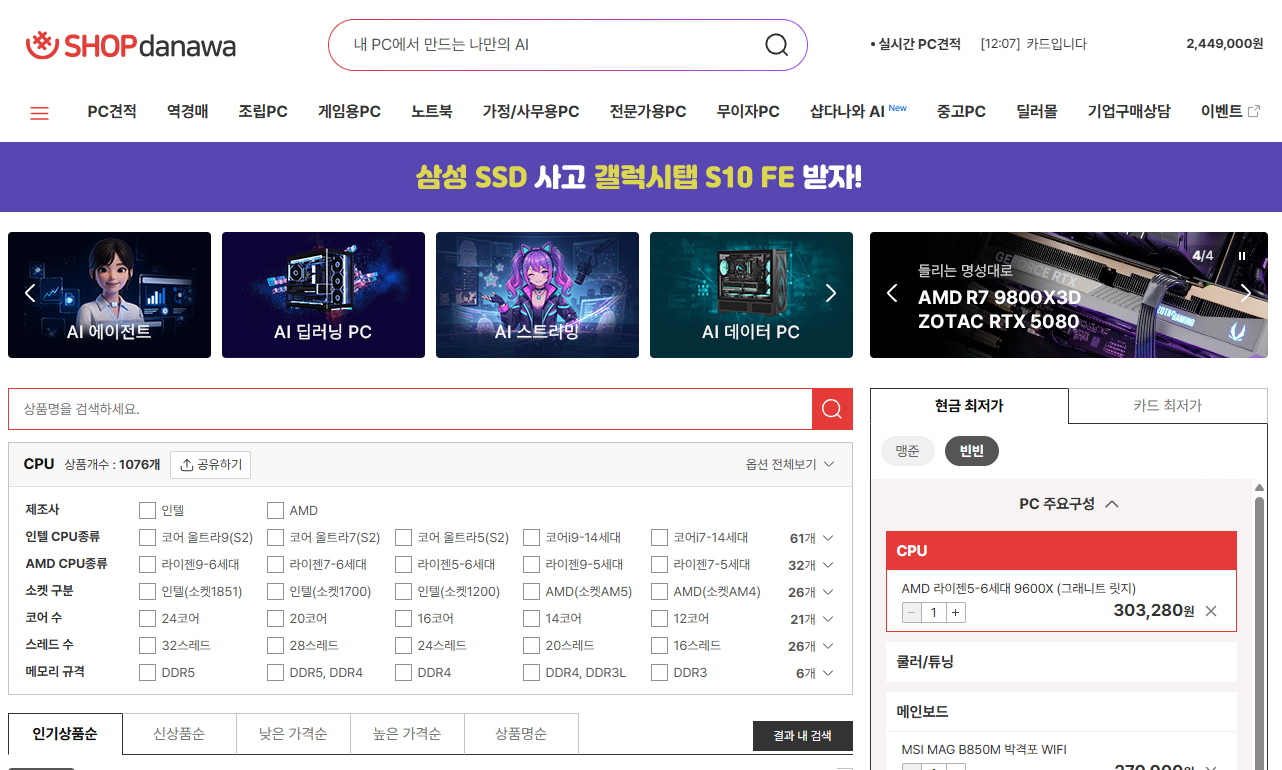
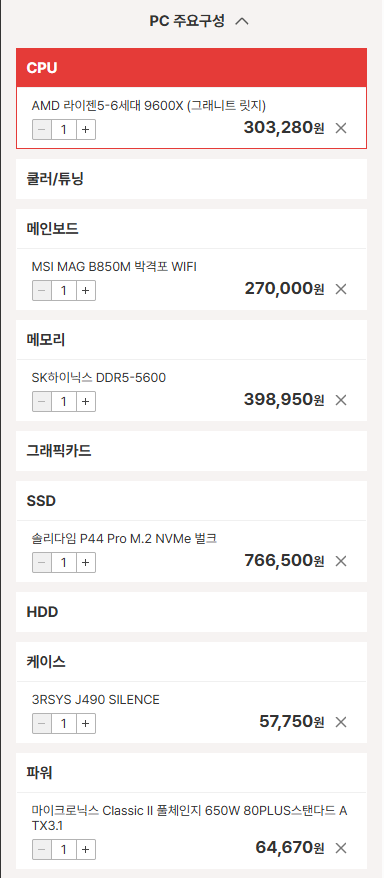
다나와에서 PC 견적 바로 짜보기
말로만 설명 듣는 것보다 직접 화면을 보면서 따라 하는 게 훨씬 이해가 빠릅니다. 아래 링크에서 부품을 하나씩 담아보며 이번 글을 함께 읽어보세요.
https://shop.danawa.com/virtualestimate/?controller=estimateMain&methods=index&marketPlaceSeq=16
PC견적 : 샵다나와
나만의 PC를 구성하고 견적비교, 조립까지 한번에 구매하세요.
shop.danawa.com
위 사이트에서 부품 선택부터 실제 주문까지 한 번에 진행할 수 있습니다.
컴퓨터를 구성하는 7대 핵심 부품, 각자 무슨 일을 할까
컴퓨터는 하나로 뭉쳐진 덩어리가 아니라, 각자 맡은 역할이 뚜렷한 7개 부품이 협업하는 팀에 가깝습니다. 부품 하나하나가 어떤 일을 하는지 알면 견적을 짤 때 왜 이 스펙이 필요한지 스스로 판단할 수 있어요.
1. CPU (중앙처리장치)
컴퓨터의 두뇌 역할을 맡습니다. 모든 연산과 명령 처리를 총괄하는 메인 엔진이라고 보면 되고, 보통 인텔 코어 시리즈와 AMD 라이젠 시리즈 중에서 선택하게 됩니다.
2. 메인보드 (마더보드)
모든 부품이 자리 잡는 넓은 판입니다. CPU 소켓 규격(LGA, AM5 등)과 칩셋 등급에 따라 어떤 기능을 쓸 수 있는지, 어떤 부품을 꽂을 수 있는지가 갈립니다.
3. RAM (메모리)
CPU가 지금 당장 처리할 데이터를 올려두는 작업대라고 생각하면 쉽습니다. 이 작업대가 넓을수록 여러 프로그램을 동시에 켜놔도 버벅임 없이 돌아갑니다.
4. GPU (그래픽카드)
화면 출력, 3D 게임, 영상 렌더링을 전담하는 부품입니다. 엔비디아 지포스(GeForce)와 AMD 라데온(Radeon)이 대표적인 선택지입니다.
5. SSD (저장장치)
윈도우, 게임, 각종 데이터를 담아두는 서랍입니다. 예전 방식인 HDD나 일반 SATA보다 NVMe M.2 방식이 4~7배가량 빨라서, 요즘은 거의 필수로 자리 잡았습니다.
6. 파워서플라이 (PSU)
콘센트에서 들어온 전기를 각 부품이 쓸 수 있는 형태로 바꿔 공급하는 심장입니다. 여기서 비용을 아끼면
컴퓨터가 연기를 뿜으며 장렬히 전사하는 사태를 맞이할 수 있습니다.
7. 케이스 & 쿨러
부품을 먼지와 외부 충격으로부터 지켜주고, 내부에서 발생한 열을 밖으로 빼내는 집이자 에어컨입니다. 발열 관리가 제대로 안 되면 부품 수명이 그만큼 줄어듭니다.
핵심 부품별 스펙 비교와 선택 기준
용도에 맞게 예산을 나눠야 불필요한 지출을 막을 수 있습니다. 아래 표를 기준 삼아 견적을 짜보시길 추천합니다.
| 부품명 | 핵심 스펙 지표 | 사무/가정용 추천 | 게이밍/작업용 추천 | 주요 주의사항 |
|---|---|---|---|---|
| CPU | 코어/스레드, 클럭 | 4~6코어 (i3 / 라이젠 3, 5) | 6~8코어 이상 (i5, i7 / 라이젠 5, 7) | 소켓 규격 일치 확인 |
| RAM | 규격 (DDR4/DDR5), 용량 | 8GB ~ 16GB | 16GB ~ 32GB (듀얼 채널) | DDR4 / DDR5 혼용 불가 |
| GPU | VRAM, 칩셋 등급 | CPU 내장 그래픽 활용 | 외장 GPU (RTX 4060급 이상) | 파워 용량 및 케이스 길이 확인 |
| SSD | 폼팩터, 읽기/쓰기 속도 | 500GB NVMe SSD | 1TB 이상 PCIe 4.0 NVMe | DRAM 탑재 여부 확인 |
| 파워 | 정격 출력(W), 인증 등급 | 정격 500W ~ 600W | 정격 700W ~ 850W 이상 | 표기 출력이 아닌 정격 확인 |
부품 구매 전, 이 4가지 호환성은 꼭 체크하세요
장바구니에 담기 전에 딱 이 네 가지만큼은 반드시 대조해 보시길 바랍니다.
1. CPU와 메인보드 소켓 매칭
인텔과 AMD는 세대마다 소켓 규격(예: 인텔 LGA1700, AMD AM5)이 달라집니다.
메인보드 상세 페이지에서 지원하는 CPU 목록을 먼저 확인하는 습관을 들이세요.
2. RAM과 메인보드 규격 일치
DDR4 램은 DDR5 메인보드 슬롯과 홈 위치 자체가 달라서 물리적으로 꽂히지 않습니다.
메인보드가 지원하는 세대와 동일한 램을 골라야 합니다.
3. 그래픽카드와 케이스 길이 간섭 체크
요즘 나오는 고성능 3팬 그래픽카드는 크기가 거의 벽돌 수준입니다. 구매할 케이스 스펙표의 '최대 그래픽카드 장착 길이'보다 실제 그래픽카드 길이가 최소 20~30mm 정도는 짧아야 손을 넣어 케이블을 정리할 여유가 생깁니다.
4. 시스템 소비 전력 대비 파워 용량 계산
CPU와 그래픽카드의 최대 전력 소모량(TDP/TGP)을 더한 다음, 여기에 최소 150~200W 정도 여유를 두고 정격 파워 용량을 정하시면 됩니다.

컴퓨터 조립 초보자가 가장 많이 묻는 질문 (FAQ)
Q. 그래픽카드(GPU) 없이 조립해도 화면이 나오나요?
A. 네, CPU에 내장 그래픽이 포함되어 있다면 문제없이 화면이 출력됩니다.
인텔 CPU는 모델명 뒤에 'F'가 붙지 않은 모델(예: i5-14400), AMD는 라이젠 7000번대 이상 일반 라인업이라면 내장 그래픽을 기본으로 지원합니다. 이 경우 모니터 케이블은 별도 그래픽카드가 아니라 메인보드 포트에 꽂아주시면 됩니다.
Q. RAM은 16GB 1개와 8GB 2개 중 어느 쪽이 더 좋나요?
A. 8GB 2개를 꽂는 '듀얼 채널' 구성이 확실히 유리합니다.
데이터가 오가는 통로가 하나에서 둘로 늘어나기 때문에, 게임 최저 프레임 방어나 무거운 작업 처리 속도가 10~20%가량 좋아지는 효과를 볼 수 있습니다.
Q. 파워서플라이는 와트(W) 수만 높으면 무조건 좋은 건가요?
A. 숫자로 표기된 용량보다 '정격 출력'과 '80 PLUS 인증' 여부가 훨씬 중요합니다.
예상 전력 소모량보다 150~200W 정도 여유를 둔 용량에서, 80 PLUS Bronze 이상 등급을 받은 믿을 만한 제조사 제품을 고르는 것이 부품 전체의 수명을 지키는 가장 확실한 방법입니다.
결국 컴퓨터 조립은 비싼 부품을 골라 담는 일이 아니라, 부품들이 서로 손발 맞춰 일할 수 있는지 확인하는 과정에 가깝습니다. 먼저 사용 목적에 맞게 CPU와 그래픽카드를 정하고, 그다음 메인보드와 램, 파워를 역순으로 맞춰보시면 훨씬 수월하게 견적을 완성하실 수 있을 거예요.
'팁 및 정보' 카테고리의 다른 글
| AEO(답변 엔진 최적화)란? 검색 노출 원리와 실전 적용 4단계 가이드 (0) | 2026.08.26 |
|---|---|
| MEMORY_MANAGEMENT·IRQL 블루스크린 해결: CMD 복구 명령어 3단계 (0) | 2026.08.26 |
| 알리발 애플펜슬 2세대 자가 수리 부품 구매 (0) | 2024.04.02 |
| 맥북 프로그램 별 소리 설정하기 (0) | 2023.04.11 |
| 맥북 m1 윈도우 사용하기 패러렐즈 대신 무료 UTM 사용! (9) | 2022.05.02 |


